
Custom fields are properties attached to responses that help you categorize and analyze data. You can use them as filters in dashboards for more precise insights.
They are usually populated automatically when:
-
Invitations are triggered via workflows in your ATS integration
-
Invitations are sent manually via a CSV file containing these fields
You may also manage them manually to:
-
Rename, merge, or delete fields or values
-
Clean up or standardize properties after receiving responses
Manage custom fields under Survey Settings → Custom Fields.
Only users with the Can manage custom fields permission (under Colleagues) can create, edit, or delete fields.📘 Learn about user access rights → or contact support via chat for guidance if needed.
Creating New Custom Fields
Create all necessary custom fields before setting up workflows to ensure they appear in dropdown menus. Examples: Department, Recruiter, Hiring Manager.
💡 Tip: Standard fields in Starred workflow templates (like Recruiter or Hiring Manager) already exist. Avoid creating duplicates.
To create a new field:
-
Click Create new custom field
-
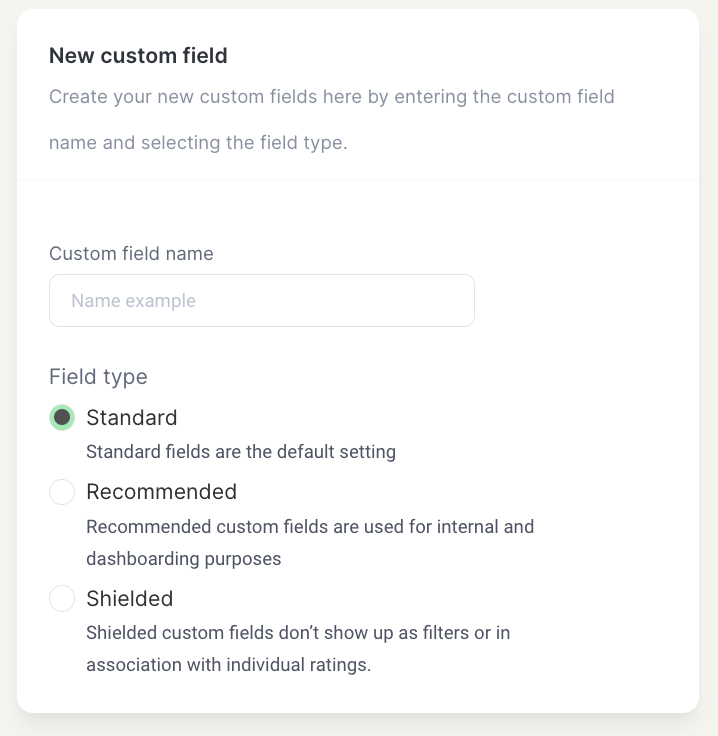
Enter a name and select a field type:
-
Standard - general-purpose fields
-
Recommended - predefined fields used for dashboards (one custom field per recommended field)
-
Shielded - sensitive data (e.g., Candidate ID); hidden from exports and filters but visible in individual responses
-
-
Click Save changes
Managing Existing Custom Fields
You can edit, rename, merge, or delete fields:
-
Edit - change field type or add new values (e.g., add Sales, Marketing to Department)
-
Rename - adjust spelling
-
Merge - combine duplicate fields (irreversible)
-
Delete - remove a field completely (irreversible)
❗ Merging or deleting custom fields is permanent and affects all linked responses
Managing Custom Field Values
Each field can have multiple values (e.g., Department: Sales, Marketing, Support). You can:
-
Create new values
-
Rename values
-
Merge duplicate values (irreversible)
-
Delete unnecessary values (irreversible)
❗ Merging or deleting values is permanent and affects all linked responses
Example Scenarios
-
Two recruiter fields (Recruiter vs RecruiterName) → Merge them
-
Name discrepancies (Anna Sofia vs Anna S.) → Merge values
-
Track a new property like Department → Create a new field (standard or recommended)
-
Store confidential data (Candidate ID) → Create a shielded field
✅Summary
| Category | Details |
|---|---|
| Field Types |
|
| Key Actions |
|
| When to manage fields | Correct names, merge duplicates, remove outdated fields/values |
| Permissions required | Can manage custom fields (Colleagues permissions) |
| Irreversible actions | Merging or deleting fields/values |